注意
本文最后更新于 4个月前, 部分内容可能已经过时,请注意甄别。
博主最近经常使用 Rust 开发软件,而 Rust 又是一个缺乏存储优化的编译语言,导致重复占用了海量磁盘。
本文旨在通过一些通用,简单,便捷的操作来改善这方面的使用体验。
换句话说,只要你的磁盘不是用来存储海量图片、视频的仓储盘,都能通过本文章受益。

序
要优化空间占用无非两个思路:压缩、去重。 而 去重 又分为:
- CoW(Copy-on-Write,写时复制)—— 在文件系统中,只有修改文件才会新建副本
- 需要文件系统支持
- 与硬链接不同:硬链接改一处、所有入口都会跟着变;CoW 则在写入时自动分裂出新副本、源文件不受影响——这正是它能安全去重的原因
- 块级
- 需要 文件系统 或 操作系统 支持
- 也是 Windows Server Data Deduplication 的实现机制
- 文件级
- 通过计算 哈希 建表,并使用 硬链接 来使多份文件共同使用一份存储空间
- DISM++ 的 硬链接合并 功能就是做的这件事
小伙伴们可能会有疑问,为什么一个文件系统支持 CoW 后,依然会需要 去重 功能呢?
CoW 只作用于 复制 行为。当你从互联网上重复下载两个完全一样的文件,此时 CoW 特性将不起作用,此时 去重 功能的需求就来了。
下面,我们将分别通过 文件系统 和 应用 角度来谈谈如何通过上述思路进行优化。
文件系统
通常,在这一层操作能获得大幅的空间占用效率提升。也因此,APFS、btrfs、zfs 在默认预设下就能获得比较满意的开发体验1。
譬如,笔者通过在这一层的优化,能获得近 200GiB 的空闲空间。
Windows 下能作为开发人员使用的卷,且存在优化潜力的文件系统就两个:ReFS、NTFS。因此,exFAT、FAT32 不在讨论范围内。
如果有单独的磁盘,或者某个磁盘还拥有大量的空闲空间,可以考虑新建一个 开发人员卷 来获得专门优化的 ReFS 卷。
支持直接新建 虚拟硬盘 文件。然后给 VHDX 的分区,或者磁盘分区格式化为带有 开发人员驱动器 属性的 ReFS 卷。
VHDX 是 Windows 原生的虚拟磁盘文件,双击即可挂载成一个独立盘符。没有多余物理磁盘时,用它就能凭空得到一个 ReFS 开发人员卷来试验,无需对现有分区动刀。
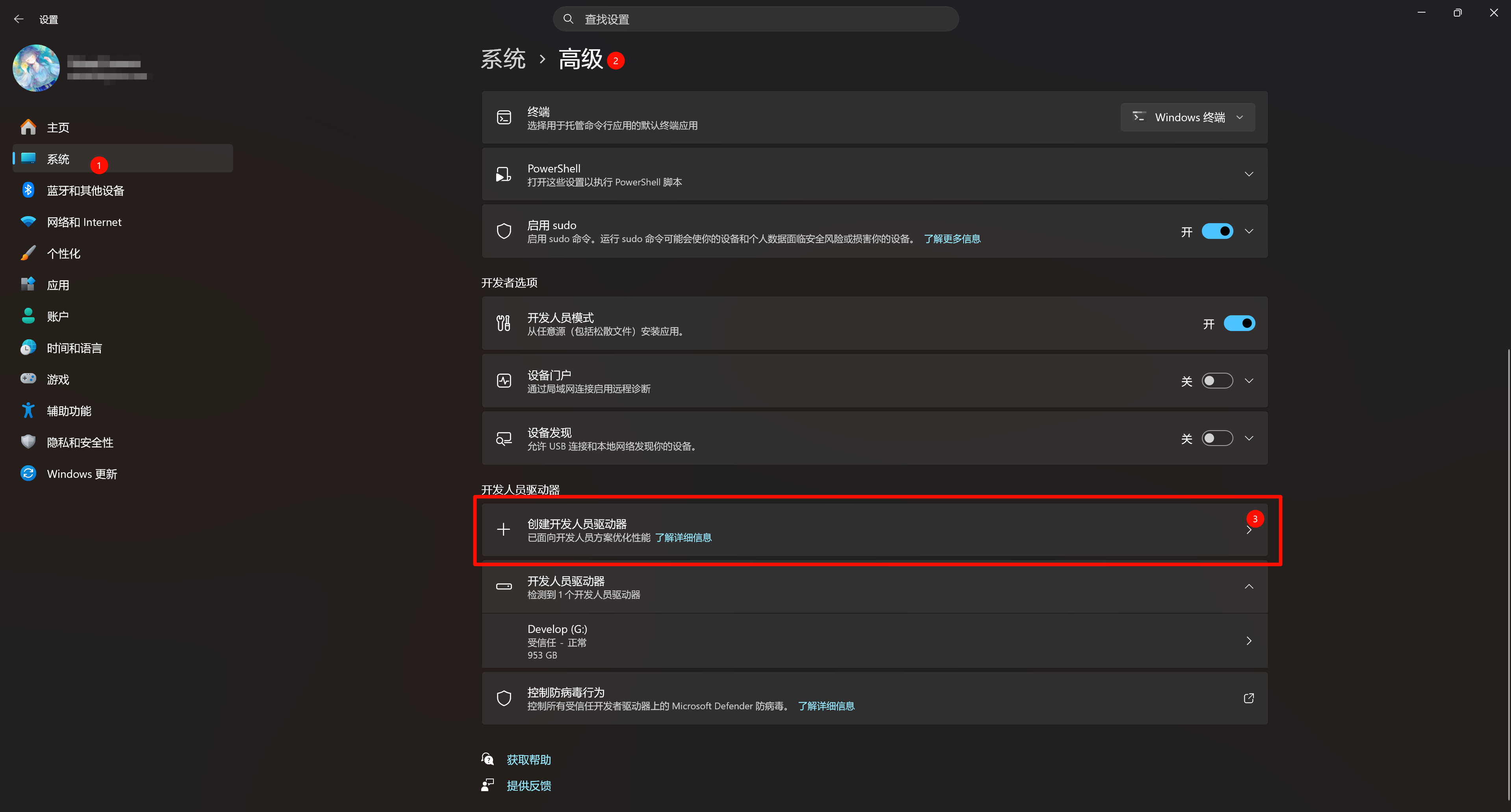

ReFS(DevDrive)
ReFS 是一种支持 CoW 技术,并支持压缩,透明读取,支持块级去重的文件系统。
这里的 透明(Transparent)、在线(Online) 指:通过操作系统的 过滤器、驱动或文件系统实现——在调用如 ReadFile、或更底层的 DeviceIoControl 等系统调用时,能直接读到解压后的文件内容,写入时对应用也无感。具体而言,Windows 用 微筛选器(minifilter) 在文件系统驱动之上挂钩文件 I/O——压缩、去重、乃至杀软的实时扫描,都是靠这一层拦截来实现「透明」的。
或许是出于对写入性能的考量,ReFS 当前不支持透明压缩(即文件写入时就自动压缩),也不支持即时去重。
笔者这里推荐直接创建 DevDrive 的方式获得潜在的开发人员卷优化。要查看你的卷是否为开发人员卷可以执行:
❯ fsutil devdrv query G:
这是受信任的开发人员卷。

开发人员卷受防病毒筛选器保护。

当前附加到此开发人员卷的筛选器:
    KLIF.K4W-21-24
DevDrive 不只是 ReFS:把卷标记为「受信任」后,Microsoft Defender 会对它启用性能模式——实时扫描从「同步阻塞」改为「异步后台」,
cargo/npm这类海量小文件操作可提速约 30%,且文件仍会被扫描(不同于直接排除目录那样完全跳过)。注意:性能模式仅 Microsoft Defender 独享。第三方杀软(如上面输出里的 Kaspersky
KLIF筛选器)默认仍会附加自己的筛选器、也不会自动进入性能模式;如需调优,可用fsutil devdrv setfiltersallowed管理允许附加的筛选器2。
以及几个获取卷信息的常用指令:
❯ fsutil fsinfo volumeinfo G:
卷名 : Develop
卷序列号 : 0x58026a50
组件长度最大值 : 255
文件系统名 : ReFS
为读写
未精简预配
支持区分大小写的文件名
保留文件名的大小写
支持文件名中的 Unicode
保留并加强 ACL
支持稀疏文件
支持重分析点
返回句柄关闭结果信息
支持 POSIX 样式断开链接和重命名
支持流快照
支持Case-Sensitive目录
支持加密文件系统
支持带有名称的数据流
支持硬链接
支持扩展属性
支持按文件 ID 打开
支持 USN 日志
支持完整性流
支持块克隆
支持稀疏 VDL
支持文件 Ghosting

❯ fsutil fsinfo refsinfo G:
REFS 卷序列号:                0x4858027d58026a50
REFS 卷版本:                      3.14
REFS 驱动程序受支持的最大版本 :    3.14
数字扇区 :                           0x00000000773a0000
簇总数 :                           0x000000000ee74000
可用簇  :                           0x00000000068f93ab
预留的总数 :                           0x0000000000109358
每个扇区字节数  :                        512
每个物理扇区字节数 :                4096
每个簇的字节数 :                        4096
快速层数据填充百分比 :           0.0%
慢速层数据填充百分比 :           0.0%
快速层到慢速层速率(簇/秒) : 0
元数据校验和类型 :                   CHECKSUM_TYPE_CRC64
数据校验和类型 :                       CHECKSUM_TYPE_NONE
输出里的 簇(cluster) 是文件系统的最小分配单位(这里
每个簇的字节数 = 4096,即 4KB),扇区(sector) 则是磁盘物理层的最小读写单位;后文的压缩、去重都以「簇 / 块」为粒度进行。
压缩
ReFS 支持 LZ4,ZSTD 压缩,以及支持不同的压缩级别。
❯ refsutil compression /?
---- 卷压缩管理 ----
用法: refsutil compression <drive> <[/q]>|<[/c] [/f <format>] [/e <engine>] [/cs <size>]>
/q          查询卷压缩参数。
/c          使用提供的压缩参数压缩卷。
/f          压缩使用的压缩格式。有效值:
            - LZ4、
            - ZSTD、
            - 无。
            使用“无”解压缩已压缩的卷。提供此选项时,
            必须忽略引擎和压缩区块大小。
/e          压缩使用的压缩级别,具体取决于所选的压缩格式。
            对于任何给定的压缩,忽略此参数或使用 0 来选取
            默认级别。默认值可能发生更改。
            有效值:
            - LZ4: 1、3-12。默认值: 1。
              范围 3-12 中的值使用 LZ4 HC 算法,可以取得更大的
              压缩比,但压缩速度将大幅降低。解压缩
              速度与所选压缩级别无关。
            - ZSTD: 1-22。默认值: 3。
              值越大,压缩比就越大,但压缩
              速度随之降低。大于或等于 20 的值需要更高的内存占用。解压缩
              速度与所选压缩级别无关。
/cs         压缩使用的压缩区块大小(以字节为单位)。必须为大于或
            等于卷群集大小的值的 2 次幂,但不大于 64mb。值越大,产生的
            压缩比越大,但读取性能会因为读取的数据量
            小于区块大小而下降。1mb 之后收益将急剧下降,因此
            不建议这样做。省略此参数或使用 0 将选取卷群集大小。
例如: refsutil compression /q R:
例如: refsutil compression /c /f LZ4 /e 12 /cs 524288 R:
例如: refsutil compression /c /f ZSTD /e 15 /cs 131072 R:
例如: refsutil compression /c /f ZSTD R:
例如: refsutil compression /c /f NONE R:
可以通过如下指令立即对卷使用 ZSTD,级别为 3(默认)进行一次压缩:
refsutil compression G: /c /f ZSTD也可以通过这个指令查询当前卷的压缩状态:
❯ refsutil compression G: /q
压缩格式:                     ZSTD
压缩级别:                      3
压缩区块大小:                 AUTO
卷大小:                            954GB
卷上的总逻辑数据:           738GB
压缩数据的未压缩大小:   427GB
压缩数据的压缩大小:     190GB
估计的垃圾回收节省额:   12.3GB
压缩后的卷数据百分比:   54.9%
压缩效率:                 55.5%
压缩效率(不含 GC):        50.3%
上次压缩运行 NTSTATUS:          0x00000000
卷压缩当前已停止。
去重
ReFS 支持 按 块 去重 的功能。
❯ refsutil dedup G: /?
用法: refsutil dedup <volume path/mount point> [/d] [/s] [/cpu <percentage>] [/mm]
<drive> 卷路径或装载点。
/d       Dedup 卷; 与 /s 标志互相排斥。
/s       可通过删除等效群集来扫描卷以确定可以保存多少空间。
       与 /d 标志互相排斥。
/mm       使用内存映射文件 I/O 来读取文件到 dedup。默认通过 IOCP 使用异步读取。
       必须与 /d 或 /s 标志一起使用。
/cpu       指定要使用的 CPU 的最大百分比。有效值为 [1-100]。
Eg: refsutil dedup D: /s
Eg: refsutil dedup D: /d /cpu 50
请注意:
当你使用基于 PowerShell 的 ReFS 管理工具为卷开启了 DedupAndCompress 的功能类型后,将无法通过
refsutil dedup指令操作磁盘 3。当执行时,会出现这个错误,这是正常的:
❯ refsutil dedup G: /s
无法优化存储。GLE: 0x80070032
不支持该请求
此时,可以继续使用 PowerShell 的 ReFS 管理指令管理。
或是在 PowerShell 中关闭 去重 功能,然后再使用
refsutil工具:❯ Disable-ReFSDedup G:
要使用 refsutil 去重,可以先使用 /s 扫描卷:
❯ refsutil dedup G: /s
G:\ is an ReFS volume.
Using 4096 byte chunk size
Requested maximum 50% CPU utilization
Creating weak references for all candidate ranges.
All candidates processed.
Estimating space savings on G:\...
Status: 98% complete, 1695681 read, 1715457 candidates
Estimation complete (duration: 36.18 minutes).

Error counts:
Hash index update errors: 117389
Hash index update transaction errors: 0
Maximum Tx retries due to log file full: 0
FSCTL_DUPLICATE_CLUSTER errors: 0
Source has maximum allowed references, no longer dedupable: 108332
Source invalid errors: 0
Target invalid errors: 0
Not supported errors: 0
VCN->LCN mapping changed errors: 7733

Undedupable data counts:
Stream reserved LCNs: 0
Read only LCNs: 0
Invalid (allocated, but undefined data) LCNs: 3

Processed file ranges: 1695681
Bytes deduped during optimization: 0.00 B
Processed data size (logical): 683.17 GiB
Total shared data: 151.77 GiB
Space savings percent (no compression): 22%
然后再使用 /d 进行真实去重:
❯ refsutil dedup G: /d
G:\ is an ReFS volume.
Using 4096 byte chunk size
Requested maximum 50% CPU utilization
Creating weak references for all candidate ranges.
All candidates processed.
Optimizing files on G:\...
Status: 100% complete, 1689588 read, 1689588 candidates
Optimization complete (duration: 44.73 minutes).

Error counts:
Hash index update errors: 114742
Hash index update transaction errors: 561
Maximum Tx retries due to log file full: 0
FSCTL_DUPLICATE_CLUSTER errors: 1891
Source has maximum allowed references, no longer dedupable: 112073
Source invalid errors: 0
Target invalid errors: 0
Not supported errors: 0
VCN->LCN mapping changed errors: 27

Undedupable data counts:
Stream reserved LCNs: 0
Read only LCNs: 0
Invalid (allocated, but undefined data) LCNs: 1

Processed file ranges: 1689588
Bytes deduped during optimization: 139.99 GiB
Processed data size (logical): 675.11 GiB
Total shared data: 149.60 GiB
Space savings percent (no compression): 22%
输出里成片的
Source has maximum allowed references, no longer dedupable是正常现象,不是报错:ReFS 单个数据块有最大引用计数上限,被极度重复引用的块达到上限后就不再继续共享。
定期计划
上文讲过,ReFS 没有透明压缩,透明去重,所有的操作都需要手动异步执行。不过好在,Microsoft 在 PowerShell 提供了管理工具4可以开启管理计划。
在本节主要使用其中的 Enable-ReFSDedup、Set-ReFSDedupSchedule、Start-ReFSDedupJob、Get-ReFSDedupStatus 指令。
首先,检查当前的状态:
❯ Get-ReFSDedupStatus -Volume "G:" | Format-List *

PSComputerName     : localhost
RunspaceId         : 680f3fe1-de6f-4194-9319-5b412e3b8a4f
PSShowComputerName : False
Volume             : G:
Enabled            : False
Size               : 564530376704
如上所示,如果显示当前 Enabled: False ,则需要手动开启:
Enable-ReFSDedup -Volume "G:" -Type DedupAndCompress这时候,就可以获取到磁盘状态了:
❯ Get-ReFSDedupStatus -Volume "G:" | Format-List *

PSComputerName                           : localhost
RunspaceId                               : 680f3fe1-de6f-4194-9319-5b412e3b8a4f
PSShowComputerName                       : False
Volume                                   : G:
Enabled                                  : True
Type                                     : DedupAndCompress
Running                                  : False
State                                    : Idle
Progress                                 : 0
Size                                     : 564549173248
TotalSavings                             : 22025334784
ProcessedOnLastRun                       : 36039757824
SavingsOnLastRun                         : 2168557568
LastRunTime                              : 2026/7/7 3:00:00
LastRunDuration                          : 00:09:36.1421747
LastRunStatus                            : 0
NextRunTime                              : 1601/1/1 8:00:00
FullRun                                  : False
CompressionFormat                        : ZSTD
CompressionLevel                         : 3
CompressionChunkSize                     : 0
VolumeClusterSizeBytes                   : 4096
VolumeTotalClusters                      : 250036224
VolumeTotalAllocatedClusters             : 125243880
VolumeTotalAllocatedCompressibleClusters : 109641776
VolumeTotalInUseCompressibleClusters     : 85067907
VolumeTotalCompressedClusters            : 49038358
VolumeTotalCompressionSavings            : 248231600128
VolumeCompressionInProgress              : False
创建一个 ZSTD 压缩(等级3),只处理 72 小时前的文件,最多使用 10% CPU,每日 03:00 执行,且最长执行 2 小时的计划任务:
Set-ReFSDedupSchedule `
  -Volume "G:" `
  -Start "03:00" `
  -Days EveryDay `
  -Duration 02:00:00 `
  -CpuPercentage 10 `
  -MinimumLastModifiedTimeHours 72 `
  -CompressionFormat ZSTD `
  -CompressionLevel 3
可以观测到 NextRunTime 变为下一天,那就是起作用了:
❯ Get-ReFSDedupStatus -Volume "G:" | Format-List *

PSComputerName                           : localhost
RunspaceId                               : 680f3fe1-de6f-4194-9319-5b412e3b8a4f
PSShowComputerName                       : False
Volume                                   : G:
Enabled                                  : True
Type                                     : DedupAndCompress
Running                                  : False
State                                    : Idle
Progress                                 : 0
Size                                     : 564552425472
TotalSavings                             : 22025334784
ProcessedOnLastRun                       : 36039757824
SavingsOnLastRun                         : 2168557568
LastRunTime                              : 2026/7/7 3:00:00
LastRunDuration                          : 00:09:36.1421747
LastRunStatus                            : 0
NextRunTime                              : 2026/7/8 3:00:00
FullRun                                  : False
CompressionFormat                        : ZSTD
CompressionLevel                         : 3
CompressionChunkSize                     : 0
VolumeClusterSizeBytes                   : 4096
VolumeTotalClusters                      : 250036224
VolumeTotalAllocatedClusters             : 125244662
VolumeTotalAllocatedCompressibleClusters : 109641776
VolumeTotalInUseCompressibleClusters     : 85067907
VolumeTotalCompressedClusters            : 49038358
VolumeTotalCompressionSavings            : 248231600128
VolumeCompressionInProgress              : False
当然,你也可以手动运行一次试试效果:
Start-ReFSDedupJob `
  -Volume "G:" `
  -Duration 02:00:00 `
  -CpuPercentage 10 `
  -MinimumLastModifiedTimeHours 72 `
  -CompressionFormat ZSTD `
  -CompressionLevel 3
NTFS
NTFS 是一种支持透明压缩的文件系统。为了维持长期兼容,NTFS 的核心磁盘格式演进相当克制5。这使得 NTFS 尽管功能在不断更新,但都是由 ntfs.sys 文件系统驱动及其上层过滤驱动提供6。也因此,压缩的算法只能使用 Lempel-Ziv7,而不能使用新的高效算法,难以像新兴文件系统那样直接获得原生 CoW、reflink clone 或内建去重等能力8。
本节将介绍几个外源工具,来间接实现压缩和去重功能。
- 也可以作用于其他文件系统,但 ReFS 自带的功能效率已足够高
如果你想对系统分区进行优化,可以直接参考 系统分区 一节。
压缩
Windows 安装镜像长期能维持在数 GiB 规模,主要得益于 WIM/ESD 这类文件级镜像格式本身支持压缩与单实例存储:同一份文件资源只需保存一次,镜像导出时也可选择 fast、max、recovery 等不同压缩策略910。到了 Windows 10,微软进一步引入 Compact OS:系统文件不仅是“被压缩在安装镜像”,还支持透明解压,即以压缩状态,直接通过 FS IO 系统调用正常读取11。
对应到用户侧,compact.exe 提供了统一入口。它原本就是 NTFS 压缩的命令行工具;在 Windows 10/11 中,还可以通过 /CompactOS 查询或切换系统压缩状态,并通过 /EXE:XPRESS4K|XPRESS8K|XPRESS16K|LZX 对文件使用面向可执行文件的压缩算法12。这些文件在读取时由 Windows Overlay Filter(WOF)/ NTFS 路径按需解压,因此对普通应用通常表现为“透明读取”;但写入时可能触发回退为普通未压缩文件,不能把它理解为所有文件系统、所有写入场景下都无感透明13。
如需启用 NTFS 自带的透明压缩,可以直接在磁盘属性中开启 压缩此驱动器以节约空间,然后你就可以获得 数十至几百兆 的空闲空间,聊胜于无~
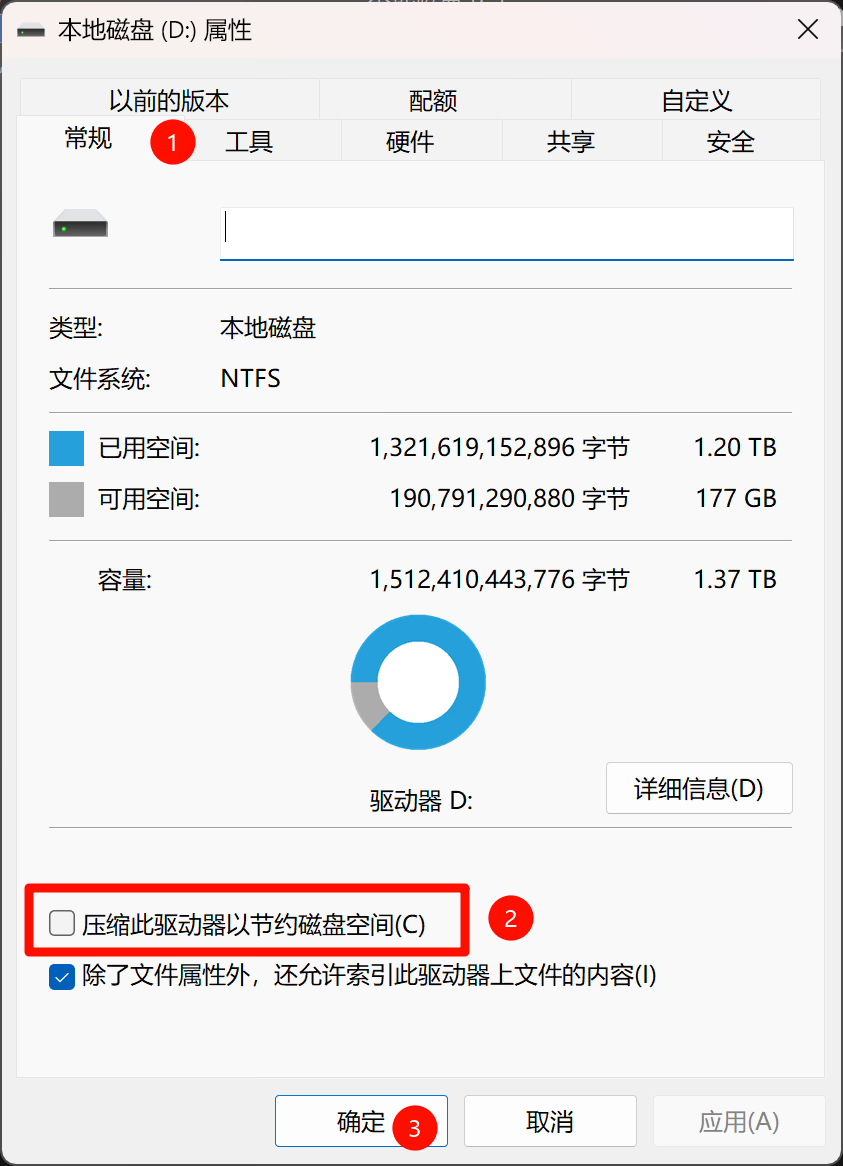
这里我们着重讨论压缩率更高的方法——Compact OS /EXE:
-
XPRESS4K —— 约 53% 压缩率,压缩速度最快
-
XPRESS8K —— 约 49% 压缩率
-
XPRESS16K —— 约 46% 压缩率
-
LZX —— 约 38% 压缩率,压缩质量最好,也最慢
XPRESS后的数字(4K / 8K / 16K)是压缩块大小:块越大,压缩后体积越小(压缩比越高),但读取时需要整块解压、随机读越慢;LZX块最大、压缩比最高、也最慢。开发场景一般XPRESS8K/XPRESS16K是速度与体积的不错平衡。
推荐使用这个项目进行可视化压缩管理:https://github.com/IridiumIO/CompactGUI
也可以直接通过
compact.exe使用,但 CompactGUI 会自带目录监听功能,可以持续性的压缩以节省空间。
由于 /EXE 不支持卷目录压缩,所以可以通过添加多个目录的方式来使用:
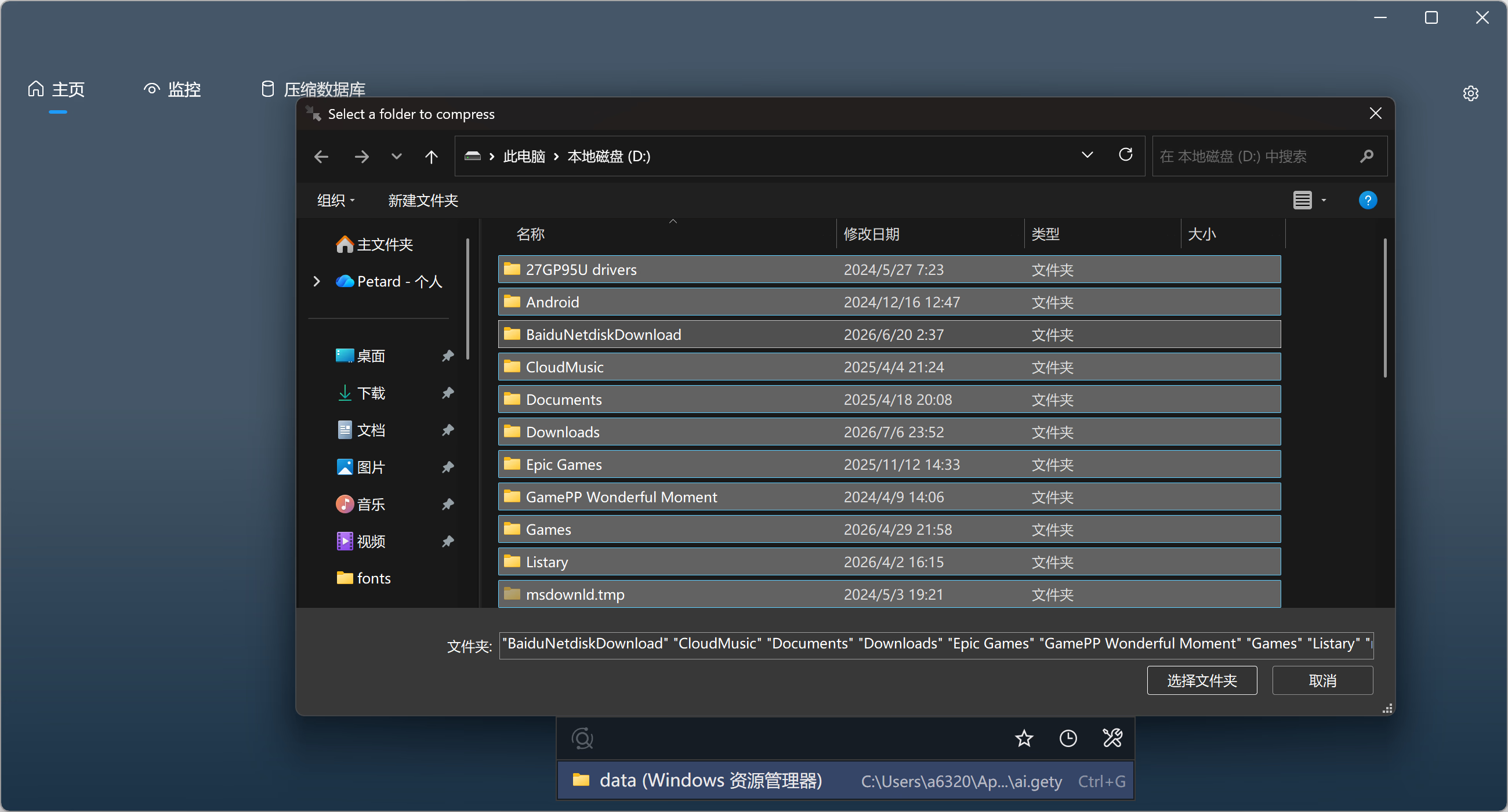
如图选择监听目录,然后点击 压缩选中项:
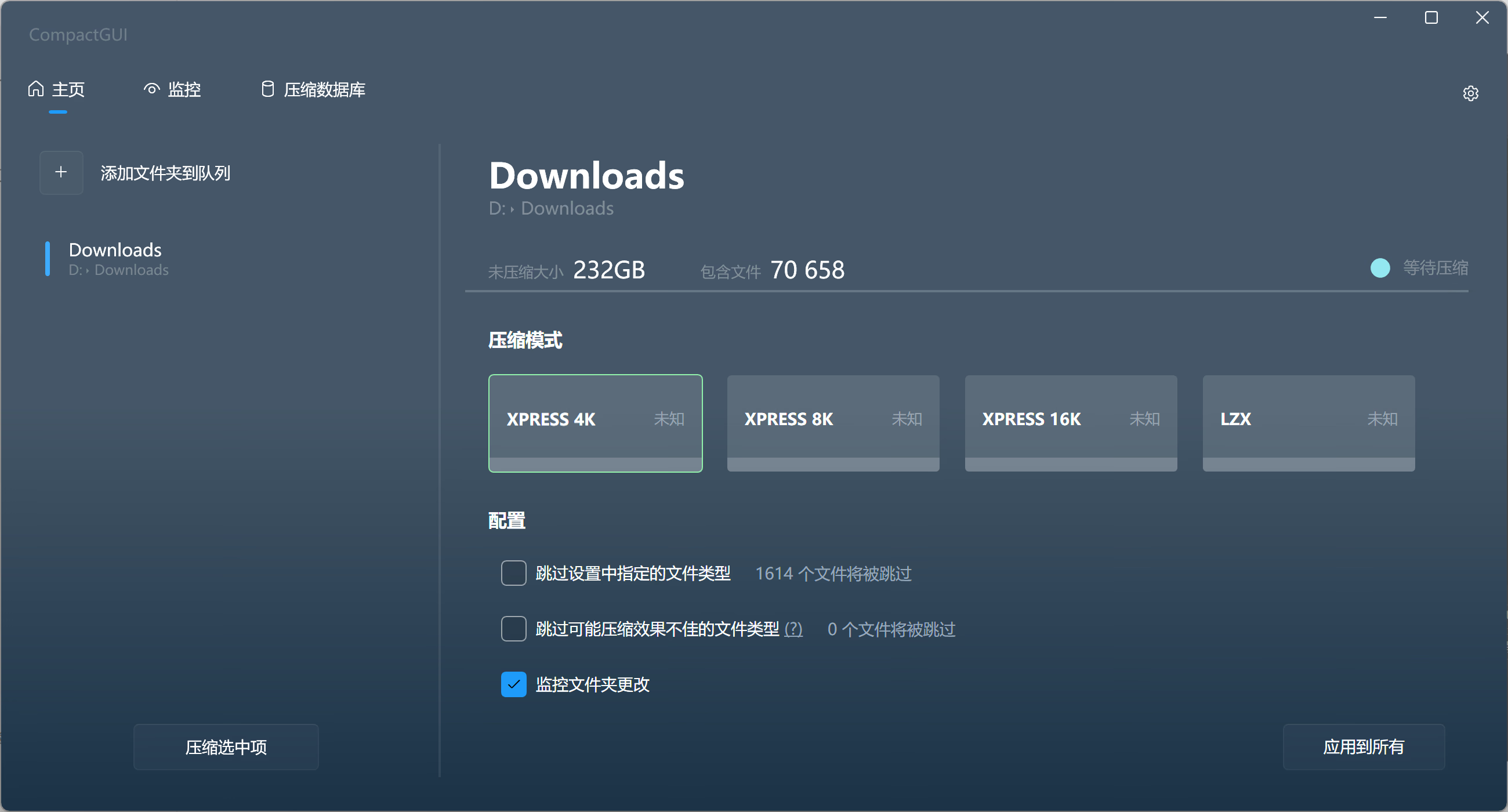
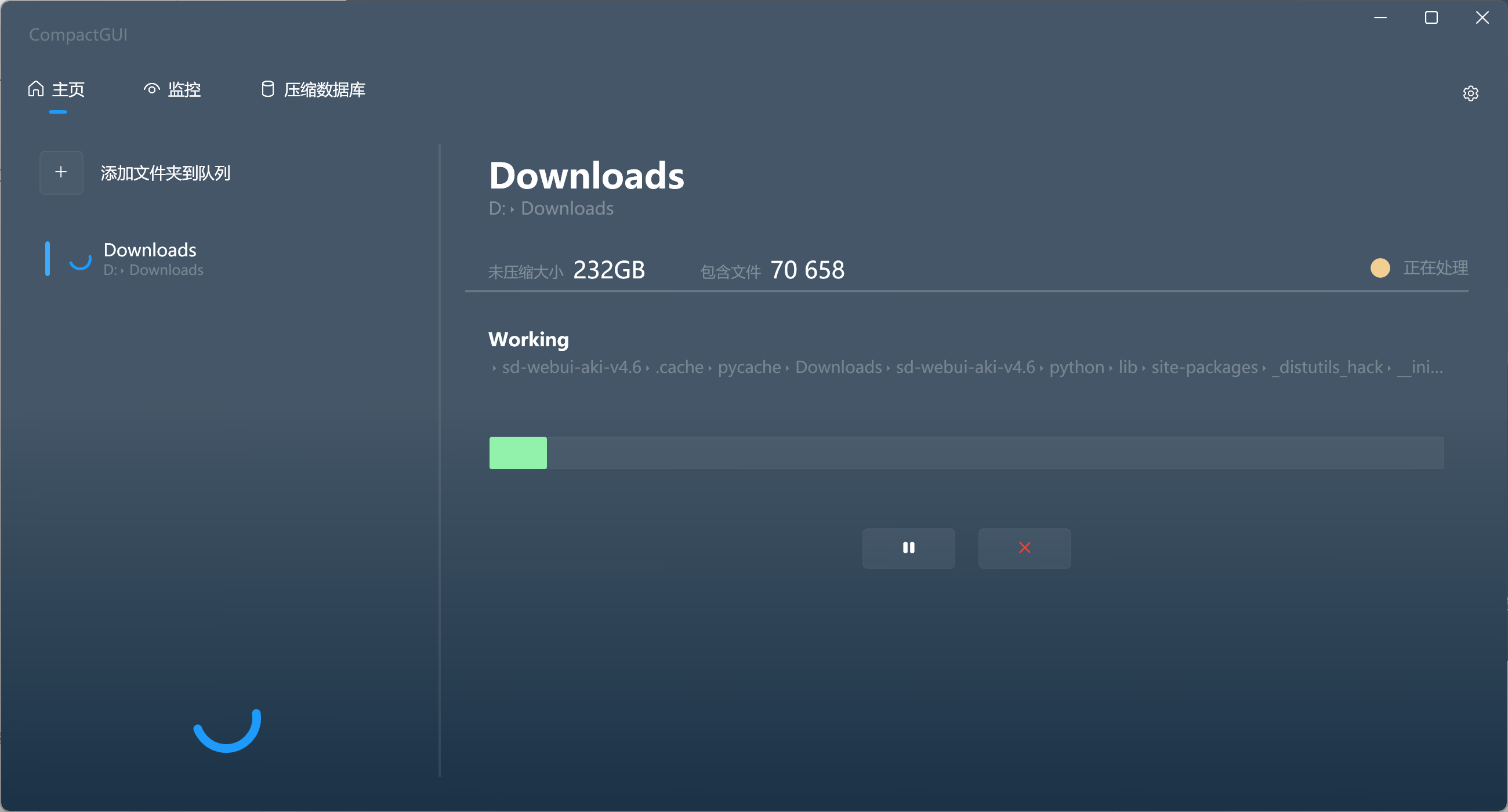
耐心等待压缩完成,就可以获得近一半的空闲空间。
去重
Windows Server 有一个非常好用的功能:Windows Server Data Deduplication,通过驱动注入过滤器,来实现透明读取;并支持定期去重功能。但这个功能在消费端 Windows 不可用。因此,我们只能找一个更通用的,针对文件的去重方法:硬链接合并。
- 通过扫描整个磁盘的文件,并计算 哈希 来计算完全相同的文件,然后通过创建硬链接来使得多份文件只需要一份空间
动手前先理解硬链接:硬链接不是「复制」也不是「快捷方式」,而是同一份磁盘数据的多个文件名入口。因此有三个必须记住的性质:
- 原地修改任意一个,其余全部一起变——所以硬链接去重只对「只读 / 写一次」的文件(编译产物、依赖包)安全;切勿对会被就地改写的文件做合并,否则会「殃及」所有副本;
- 只有删掉最后一个入口,空间才真正释放;
- 不能跨卷——
fclones只能在同一个盘符内合并,跨D:/E:会失败。这也是 pnpm、Kache 都强调「内容不可变」的原因:正是为了规避第 1 点。
这里推荐使用一个 Rust 编写的小工具:https://github.com/pkolaczk/fclones
或是其 GUI 版本:https://github.com/pkolaczk/fclones-gui
可以很轻易的使用 Scoop 安装:
❯ scoop install fclones
Installing 'fclones' (0.35.0) [64bit] from 'extras' bucket
Starting download with aria2 ...
Download: Download Results:
Download: gid   |stat|avg speed  |path/URI
Download: ======+====+===========+=======================================================
Download: 0c0616|OK  |   5.7MiB/s|G:/scoop/cache/fclones#0.35.0#aa42bff.zip
Download: Status Legend:
Download: (OK):download completed.
Checking hash of fclones-0.35.0-windows-x86_64.zip ... ok.
Extracting fclones-0.35.0-windows-x86_64.zip ... done.
Linking G:\scoop\apps\fclones\current => G:\scoop\apps\fclones\0.35.0
Creating shim for 'fclones'.
'fclones' (0.35.0) was installed successfully!
为了保证能够彻底合并,下文所有指令的执行都假设你当前 Shell 拥有 管理员权限。
你可以开启 Windows 自带的 Sudo 工具:
或是使用 gsudo 来实现
sudo功能。
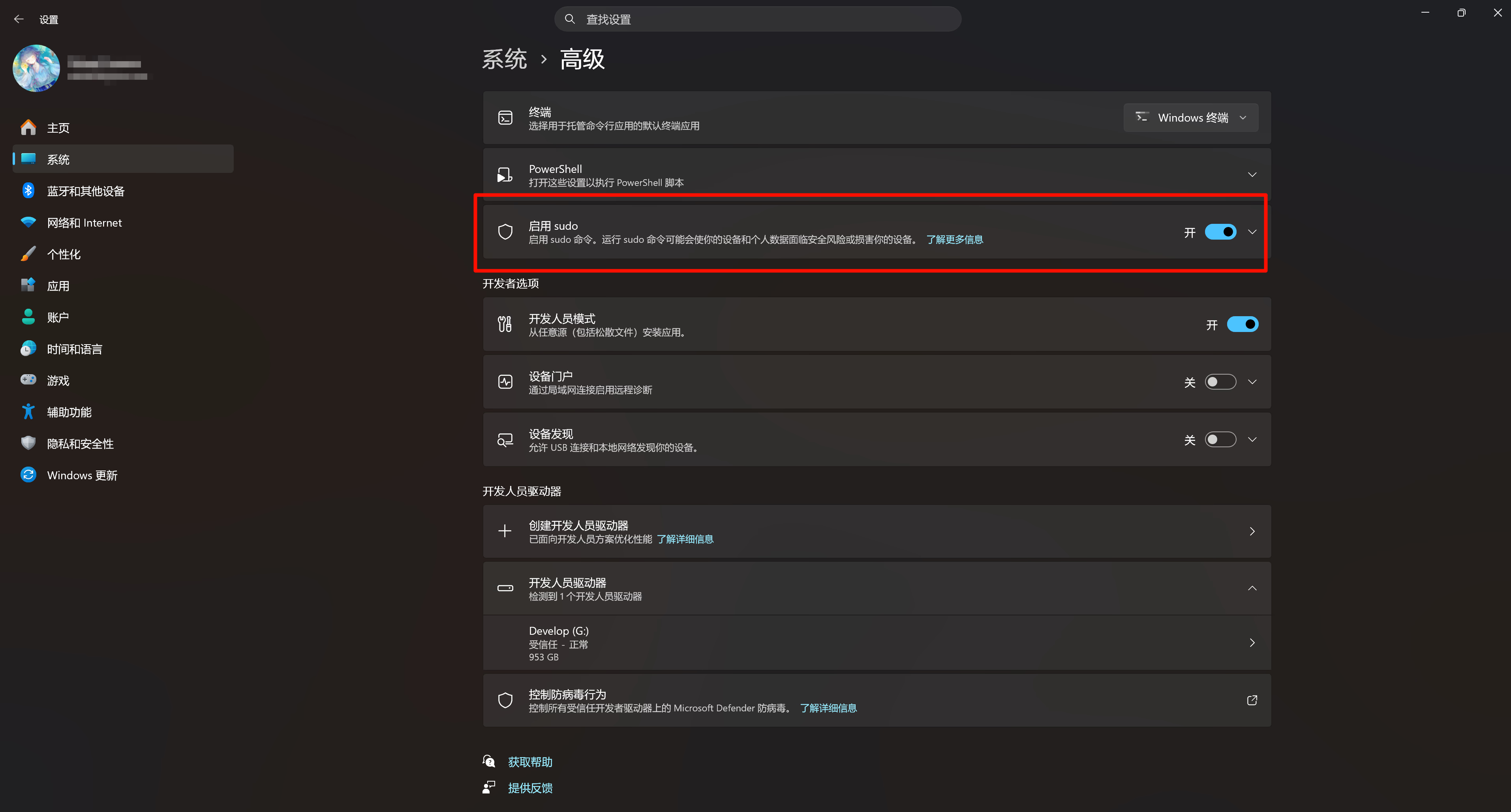
先进行一次扫描:
- 你可以通过
fclones group --help查看其支持的参数
❯ fclones group --no-ignore --hidden "D:\" > F:\dupes.txt
[2026-07-08 18:43:40.363] fclones.exe:  info: Started grouping
[2026-07-08 18:46:00.120] fclones.exe: warn: 另一个程序正在使用此文件,进程无法访问。 (os error 32)
[2026-07-08 18:48:06.097] fclones.exe:  info: Scanned 874314 file entries
[2026-07-08 18:48:06.103] fclones.exe:  info: Found 758530 (1.3 TB) files matching selection criteria
[2026-07-08 18:48:06.483] fclones.exe:  info: Found 615535 (138.8 GB) candidates after grouping by size
[2026-07-08 18:48:06.577] fclones.exe:  info: Found 615535 (138.8 GB) candidates after grouping by paths
[2026-07-08 18:48:20.730] fclones.exe:  info: Found 147541 (29.7 GB) candidates after grouping by prefix
[2026-07-08 18:48:21.189] fclones.exe:  info: Found 146956 (29.1 GB) candidates after grouping by suffix
[2026-07-08 18:48:31.427] fclones.exe:  info: Found 145871 (28.0 GB) redundant files
它会生成一份人类可读的数据文件,可以进行简单审阅:
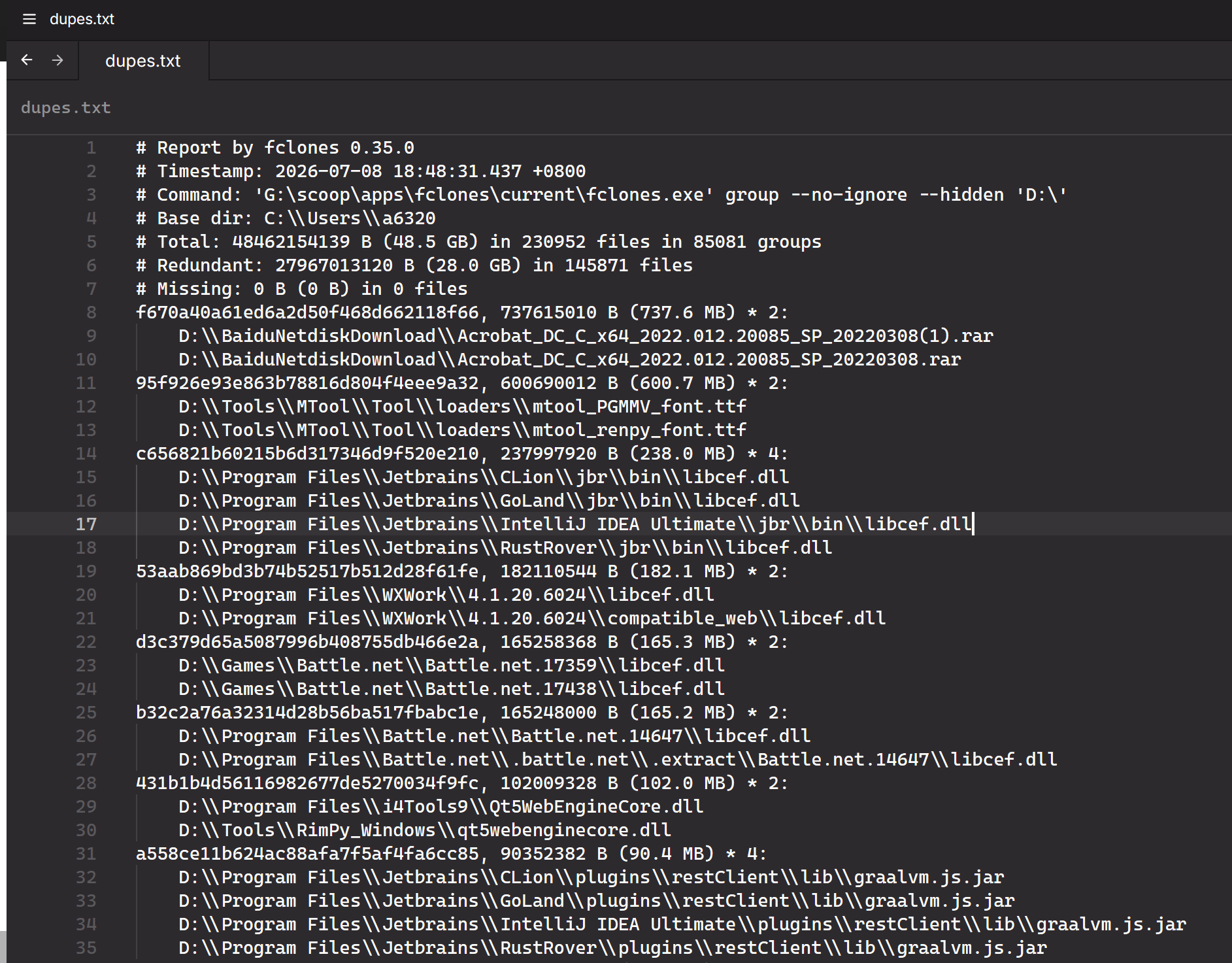
为了保险起见,在真正开始硬链接合并前,使用其 --dry-run 模式演练一遍:
Get-Content F:\dupes.txt | fclones link --dry-run当确认无误后,就可以开始实际合并了:
Get-Content F:\dupes.txt | fclones link当看到这行提示时,就说明合并完成了:
[2026-07-08 19:11:40.353] fclones.exe: info: Processed 83738 files and reclaimed 15.9 GB space系统分区
针对 系统分区(通常是 C 盘),通常更推荐一个唾手可得的软件:
它内置的 CompactOS,硬链接合并功能都考虑到了系统分区的一些问题,做了针对性处理1415。
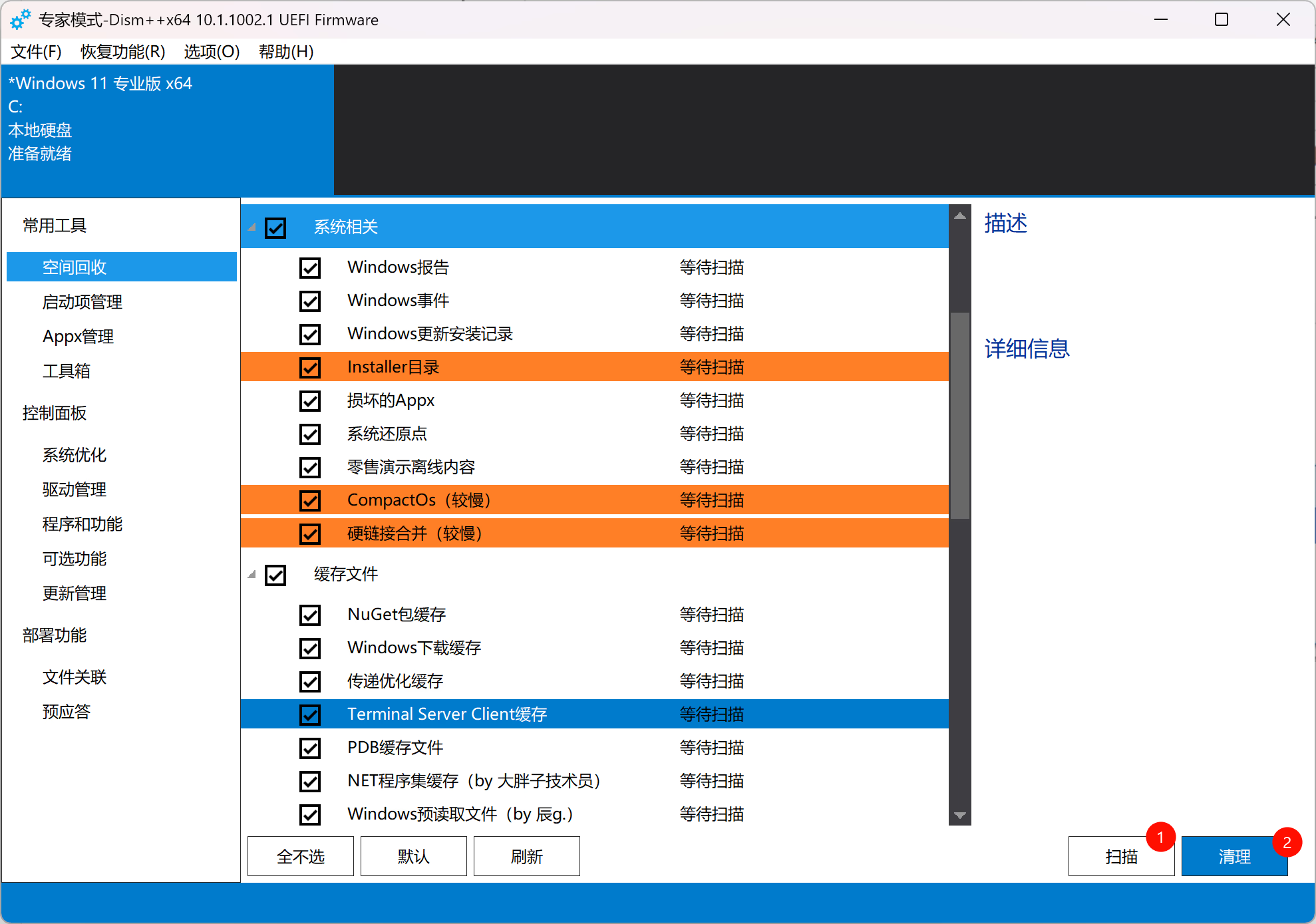
解压完,启动,选中这两个项目:
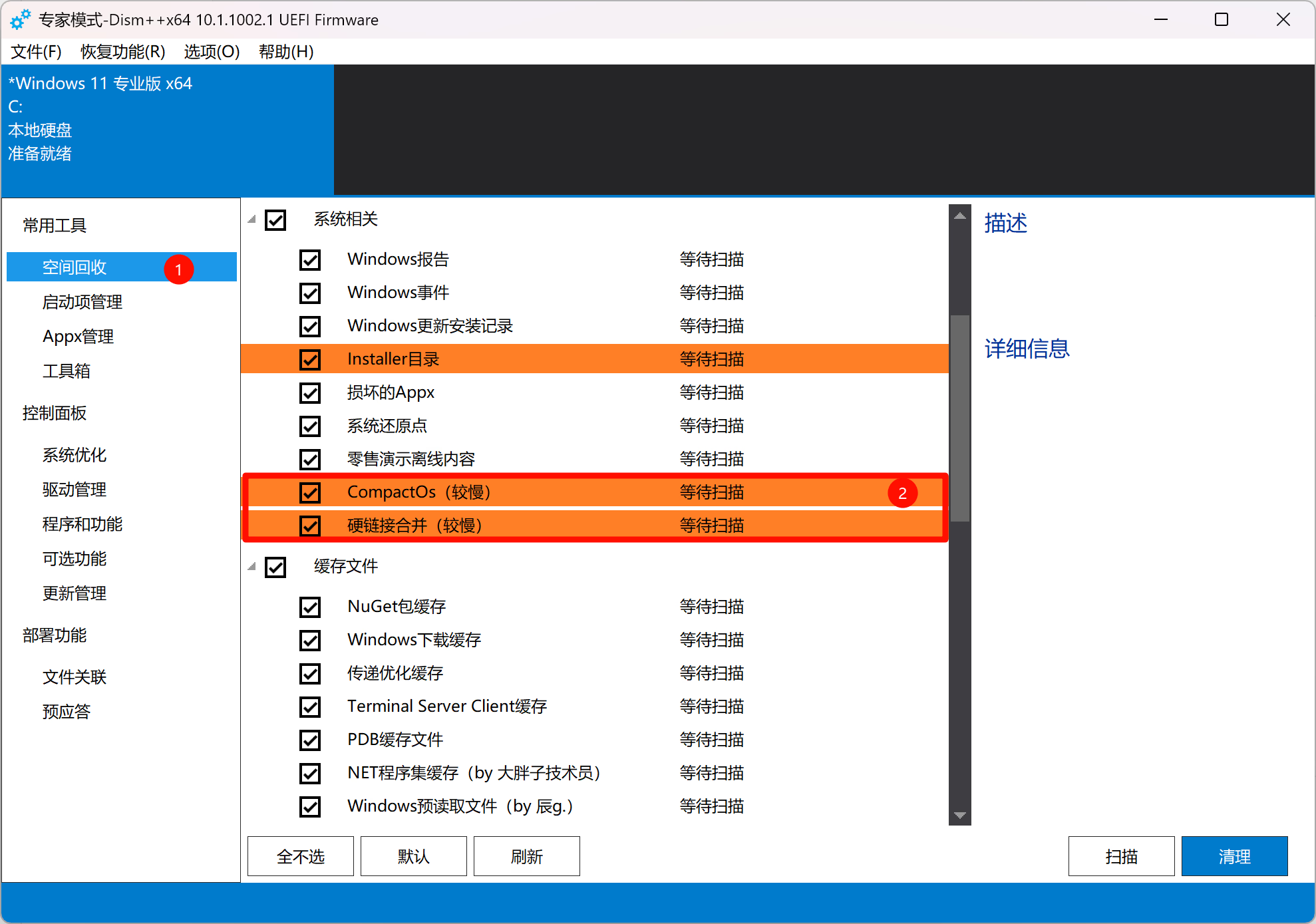
如果没有这两个选项的话,请开启专家模式:

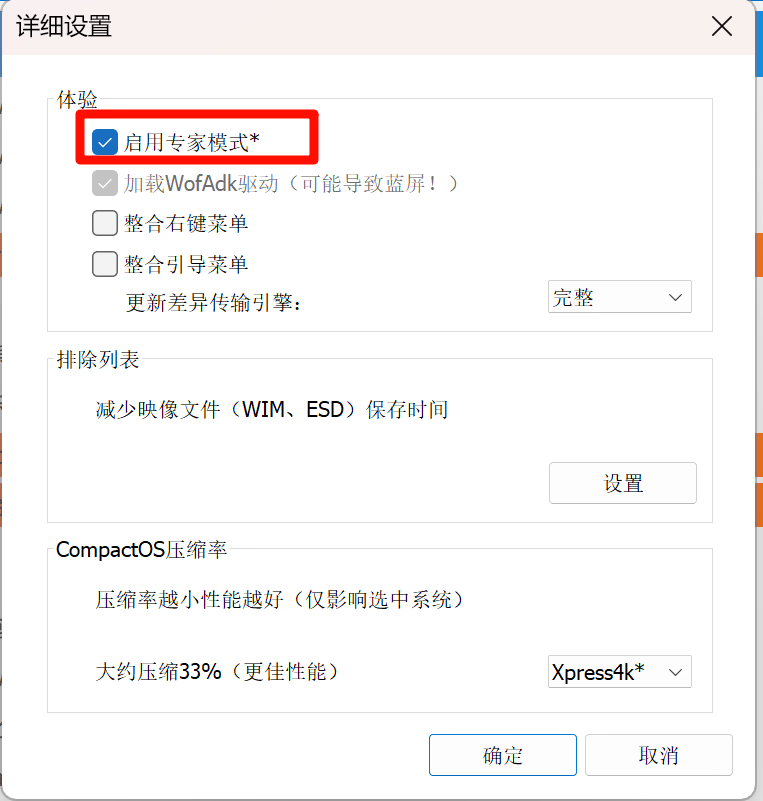
此外,也可以在这里调整压缩算法:
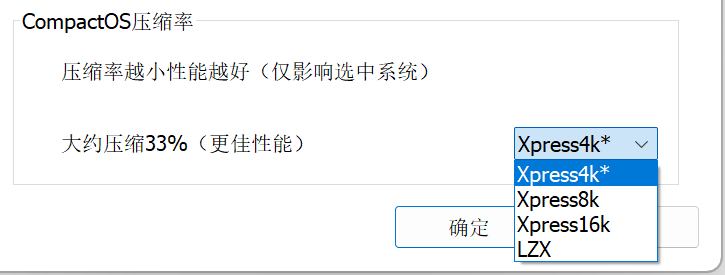
然后依次点击 扫描、清理,即可完成空间释放:
应用
应用层能做的事也是上文提及的两点:压缩、去重。
譬如:
yarn@berry的 PnP 模式不再展开传统node_modules,而是生成.pnp.cjsloader;该 loader 记录依赖树与包在磁盘上的位置,并让require/import按这些位置解析。Yarn 的包缓存使用 zip,并通过 ZipFS / FakeFS 这类透明文件系统层支持从 zip 内读取包内容16。pnpm把包文件放入 Content-addressable storage,再把node_modules中的包文件硬链接到该 store;因此相同包、甚至不同版本中内容相同的文件,可以在多个项目之间共享磁盘占用17。
压缩,需要使用方支持,比如说 sqlite-zstd 必须每个客户端都安装了,才能获得读取、写入的能力,亦或是直接 修改、劫持 运行时的 IO 调用——这意味着,这在大多数场景在是不可接受的。
所以,最有价值的,也最合理的方式是让编译产物、依赖通过硬链接共享。或是通过 PATH 共享。
- VC++ Runtime、Webview2:一种公共依赖,和应用解耦,避免重复空间占用
- 各种 前沿 的包管理器:使用 硬链接 来减少占用
Rust
Rust 大概是最受 存储焦虑 影响的语言之一。
Cargo Layout V1 的 粗粒度结构设计 导致持续增量构建,会出现缓存无法追踪,导致不能自动使缓存失效的问题——以至于 target 目录会持续膨胀:
- Cargo Build Dir Layout V2 的目标:把 build-dir 重组为更小、更自包含的构建单元,为细粒度锁、target GC、跨 workspace 缓存铺路:https://rust-lang.github.io/rust-project-goals/2025h2/cargo-build-dir-layout.html
- Build Dir Layout V2 测试公告:新布局从“按产物类型组织”改为“按 package + build unit 输入 hash 组织”:https://blog.rust-lang.org/2026/03/13/call-for-testing-build-dir-layout-v2/
而重编译问题又进一步放大了焦虑。很多不影响 public interface 的修改,例如改注释、调整 use 顺序、改私有实现,本不应该从依赖树上往下重编;但目前 Rust 会从该 crate 开始,重新编译它,以及所有依赖它的包,导致重复生成大量的构建产物。
- 通过 重新链接 而不是 重编译 提案:https://rust-lang.github.io/rust-project-goals/2025h2/relink-dont-rebuild.html
- 正在实施中的计划:https://github.com/rust-lang/rust/issues/158844
得益于 LLM 的流行,使得人人都可以并发开发多个分支。通过 git worktree,可以同时在多个目录上基于不同分支迭代。又由于上述的问题,会出现 N × M 规模的存储膨胀。
因此,在官方提案稳定化没有预期的背景下,必须寻求一个第三方工具来缓解这个问题。
Kache
Kache 是当前新推出的库。与 sccache 不同的是,它通过 Content-addressable storage 来处理构建产物,使用 Blake3 计算 哈希,相同输入会通过 CoW(ReFS),硬链接(NTFS)来将原始产物映射到 target/ 下,从而避免重复编译,以及重复存储开销18。
- https://github.com/kunobi-ninja/kache
- 官方的安装文档:https://kunobi.ninja/docs/kache/getting-started/installation
可以直接通过 cargo binstall 获取 kache:
❯ cargo binstall kache
 INFO resolve: Resolving package: 'kache@=0.9.0'
 WARN The package kache v0.9.0 (x86_64-pc-windows-msvc) has been downloaded from github.com
 INFO This will install the following binaries:
 INFO   - kache.exe (kache.exe -> G:\packages\cargo\bin\kache.exe)
Do you wish to continue? yes/[no]
? yes
 INFO Installing binaries...
 INFO Done in 17.464105s
初始化:
kache init -y请注意,如果你的
CARGO_HOME不为$HOME目录的话,可能需要手动修改$CARGO_HOME/config.toml文件来接入kache。这是一个使用
msedit修改配置的例子:edit $env:CARGO_HOME/config.toml然后添加:
[build]
rustc-wrapper = "kache"
如果一些正常的话,就可以在进行并行开发时,享受到更低的存储开销了。
可以通过 kache status 来查看当前状态:
❯ kache stats
Store:      11.9 GiB / 50.0 GiB (1872 entries, 24%)
Dedup:      5127 unique blobs, 11.9 GiB physical, 0.0% savings
Hit rate:   31.3% (local: 1103, prefetch: 0, remote: 0, dup: 0, miss: 2421)
Weighted:   23.8% by compile cost
Miss share: 96.7% of wrapper time (~2.1h)
Time saved: ~32min (estimated compile work avoided, last 24h)
Daemon:     v0.9.0 (epoch 1783513919)
Remote:     not configured
其他语言
Node.js
Node.js 之前也饱受膨胀问题的困扰,不过现在通过 pnpm17、bun19、yarn16、deno20 进行管理都可以缓解存储空间,文件深度问题的困扰。
Python
Python 也有类似的问题,随着 uv 的推出,很好的缓解了 conda、poetry 带来的存储开销21,也解决了一些其未能解决的问题22。
总结
洋洋洒洒也大几千字了。总之,在清理完缓存、无用的垃圾后,不管什么出于什么目的,想减少空间占用都是这两把斧:「压缩」、「去重」。
如图,笔者的开发卷(ReFS)在经过上述操作后,效果还是非常显著的。

参考
Footnotes
-
横向对比可参考 GPT5.5 收集的资料:https://chatgpt.com/share/6a4d3b5b-7f00-83ea-97b1-81a337419f12 ↩
-
DevDrive「性能模式」仅 Microsoft Defender 支持异步扫描,第三方杀软需用
fsutil devdrv setfiltersallowed手动管理允许的筛选器:https://learn.microsoft.com/en-us/windows/dev-drive/ ;Defender 性能模式(同步→异步扫描)说明:https://learn.microsoft.com/en-us/defender-endpoint/microsoft-defender-endpoint-antivirus-performance-mode ↩ -
关闭 PowerShell 的管理模块以使 refsutil 指令生效:https://github.com/microsoft/devhome/issues/3584#issuecomment-2585651654 ↩
-
PowerShell 的 ReFS 管理模块:https://learn.microsoft.com/en-us/powershell/module/microsoft.refsdedup.commands/?view=windowsserver2025-ps ↩
-
Windows XP 可以直接打开,修改,使用在 Windows 11 格式化,并进行深度使用的 NTFS 卷 ↩
-
Microsoft 文档说明,Windows 的文件系统是作为 “file system drivers” 实现的,NTFS 属于系统提供的文件系统之一;另一个调试文档明确称
ntfs.sys是让系统读写 NTFS 卷的驱动文件。旧 KB 310749 还提到,Windows NT 4.0 SP4 中更新的Ntfs.sys驱动使 NT 4.0 能读写 Windows XP 的 NTFS 卷,并说明 NTFS 3.0/3.1 具备兼容的磁盘格式。- https://learn.microsoft.com/en-us/windows-hardware/drivers/ifs/about-file-system-drivers
- https://learn.microsoft.com/en-us/windows-hardware/drivers/debugger/bug-check-0x24—ntfs-file-system
- https://www.betaarchive.com/wiki/index.php/Microsoft_KB_Archive/310749
-
Microsoft 对 NTFS 系统压缩的解释:https://learn.microsoft.com/en-us/windows/win32/fileio/file-compression-and-decompression ↩
-
新特性仅针对 ReFS 引入:https://learn.microsoft.com/en-us/openspecs/windows_protocols/ms-fscc/d4bc551b-7aaf-4b4f-ba0e-3a75e7c528f0 ↩
-
/Append-Image说明:WIM 会比较已有资源并只保存唯一文件副本;同一 WIM 只能有一种压缩类型。https://learn.microsoft.com/en-us/windows-hardware/manufacture/desktop/dism-image-management-command-line-options-s14 ↩ -
/Export-Image说明:支持/Compress:{fast|max|none|recovery},其中recovery要求目标为.esd,体积更小。https://learn.microsoft.com/en-us/windows-hardware/manufacture/desktop/dism-image-management-command-line-options-s14 ↩ -
Compact OS 允许 Windows 从压缩后的系统文件运行。https://learn.microsoft.com/en-us/windows-hardware/manufacture/desktop/compact-os ↩
-
compact用于显示或修改 NTFS 分区中文件/目录的压缩状态,并列出/EXE支持的 XPRESS 与 LZX 算法。https://learn.microsoft.com/en-us/windows-server/administration/windows-commands/compact ↩ -
WOF 会在打开读取时按需解压;若以写入方式打开,文件可能回退为普通文件。https://devblogs.microsoft.com/oldnewthing/20190618-00/?p=102597 ↩
-
CompactOS 仅作用于系统文件:https://learn.microsoft.com/en-us/windows-server/administration/windows-commands/compact ↩
-
硬链接合并屏蔽 WindowsApps目录,以免某些程序无法启动:https://github.com/Chuyu-Team/Dism-Multi-language/blob/master/UpdateHistory.md ↩
-
Yarn 官方文档说明,PnP 会生成
.pnp.cjsNode.js loader,用它记录依赖树、包在磁盘上的位置,并解析require/import;同时 Yarn PnP loader 会直接引用 cache path,而 Yarn 的 cache 文件已改为 zip,选择 zip 的原因之一是其随机访问性能优于 tgz。参见: Yarn: Plug’n’Play、Yarn Changelog: cache files are now zip instead of tgz ↩ ↩2 -
参见: pnpm Motivation: Saving disk space、pnpm: Symlinked
node_modulesstructure ↩ ↩2 -
GPT5.5 —— Sccache 对比 Kache:https://chatgpt.com/share/6a4e4298-2bdc-83ea-bed0-d2639afb8f18 ↩
-
Bun 的
bun install将下载的包存入全局缓存(~/.bun/install/cache);安装到项目node_modules时,默认在 Linux/Windows 以 硬链接、在 macOS 以clonefile(写时复制)落地,使同一包版本在多个项目间共享物理存储(可用--backend调整)。https://bun.sh/docs/pm/global-cache ↩ -
Deno 默认将
npm:、jsr:与远程模块统一缓存于全局目录(DENO_DIR);在没有package.json时不生成本地node_modules,从而跨项目共享依赖、规避深层目录问题(行为可经nodeModulesDir配置)。https://docs.deno.com/runtime/packages/ ↩ -
uv 维护一个全局的、内容寻址(content-addressed)的缓存以对依赖去重;将包安装进虚拟环境时按
↩link-mode落地——默认在 macOS/Linux 为clone(写时复制)、Windows 为hardlink,故同一包版本仅存一份(要求缓存与环境位于同一文件系统,否则回退为拷贝)。 -
uv 以 Rust 实现,安装与依赖解析较 pip / Poetry 快约一到两个数量级,并提供跨平台的「通用解析」(universal resolution),产出可移植的
↩uv.lock;同时以单一二进制取代 pip、pip-tools、pipx、poetry、pyenv、virtualenv 等碎片化工具链——这些正是 Poetry 与 Conda 在纯 Python 工作流下未能兼顾之处。
文章标题:Windows 开发卷存储优化:ReFS/NTFS 的压缩与去重实战 - 藤之青
文章地址:https://i.a632079.me/posts/windows-dev-drive-storage-optimization/
本文采用 知识共享署名-非商业性使用-相同方式共享 4.0 国际许可协议 进行许可。
文本排版遵循 中文文案排版指北 ;允许自由转载和修改,但请务必标明文章来源且不得运用于商业目的并以相同方式分享(不得破坏排版格式)。